SWねっとからダウンロードする
メイン画面の データ タブをクリックしてデータ項目を表示してください。
データ項目の中に ダウンロード タブがありますので、その項目をクリックしてください。
クリックすると ダウンロード ボタンが表示されますので、ボタンをクリックしてください。
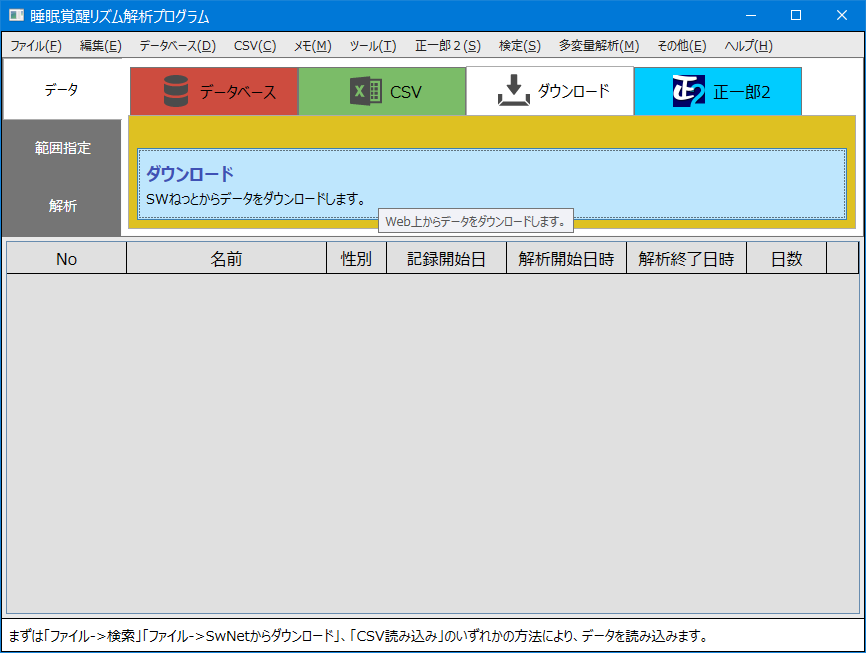
また、メニューからも ダウンロード をすることができます。
メイン画面の上部にあるメニューの一番左にある ファイル をクリックしてください。
項目をクリックすると、ファイルメニューが表示されますので、 上から3番目のSWNETからダウンロード をクリックしてください。
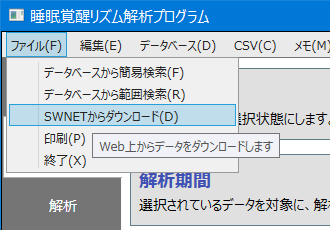
項目をクリックすると、ダウンロード画面が表示されます。
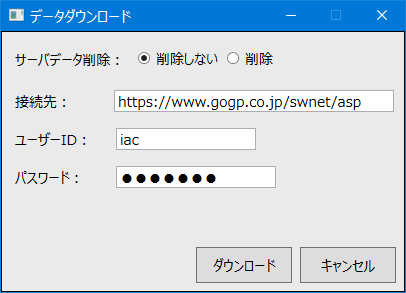
- サーバーデータ削除
-
ダウンロードが完了した後にサーバー上に保存されているデータを削除するかの指定です。
データを削除したい場合は、
削除を選択してください。 - 接続先
-
データが保存されているサーバーのURLを指定します。
基本的にはデフォルトのままで問題ありませんが、IAC以外のサーバーを使用している場合は変更してください。
- ユーザーID
-
SWねっとに接続する為のユーザーIDを入力します。
- パスワード
-
SWねっとに接続する為のパスワードを入力します。
すべての項目を入力したら、ダウンロード ボタンを押してダウンロードを開始してください。
ダウンロードをキャンセルしたい場合は、キャンセル ボタンを押してください。
ダウンロード開始されると、終了するまで操作ができなくなります。
ダウンロード中は以下の画面が表示されます。
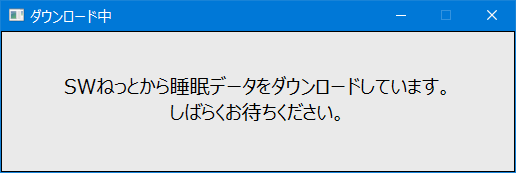
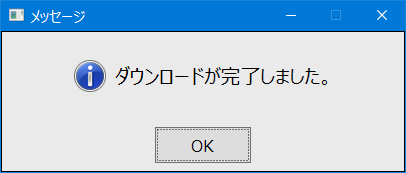
ダウンロードが完了すると、完了メッセージが表示されます。
SWねっとからダウンロードされたデータが一覧に表示されているので、確認してください。