睡眠率
メイン画面の 解析 タブをクリックして解析項目を表示してください。
解析項目の中に 睡眠 タブがありますのでその項目をクリックしてください。
クリックすると double plot、睡眠率、睡眠覚醒 の3つのボタンが表示されますので、 睡眠率 ボタンをクリックしてください。
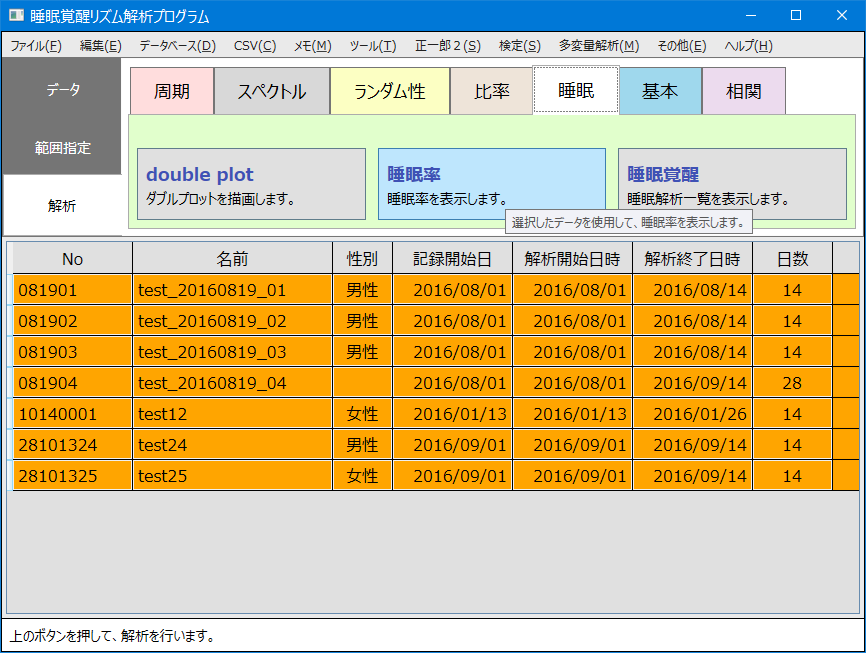
項目をクリックすると、睡眠率画面が表示されます。
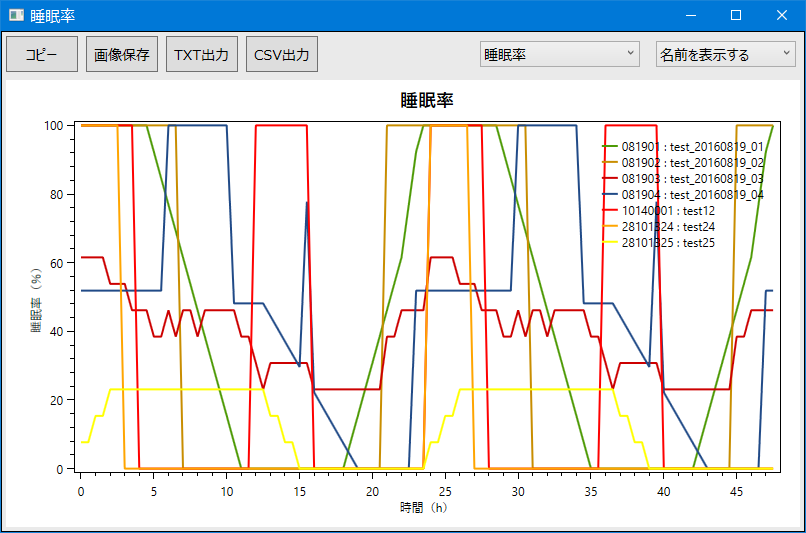
グラフの切替
上部にあるグラフ切替コンボボックスで、グラフの種類を変更することができます。
睡眠率、加算平均グラフ、睡眠率+加算平均グラフ が選択できます。
加算平均グラフ を選択すると、解析データの加算平均処理をしたグラフが表示されます。
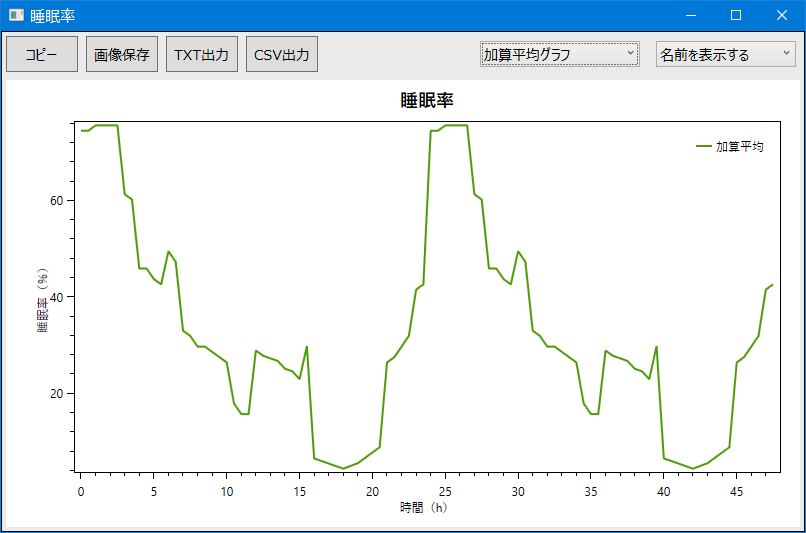
画面を表示時には、睡眠率 が選択されています。
名前の表示
上部にある名前表示切替コンボボックスで、データの名前を表示するかを切り替えることができます
名前を表示しない を選択すると、グラフ上で名前が表示されなくなります。
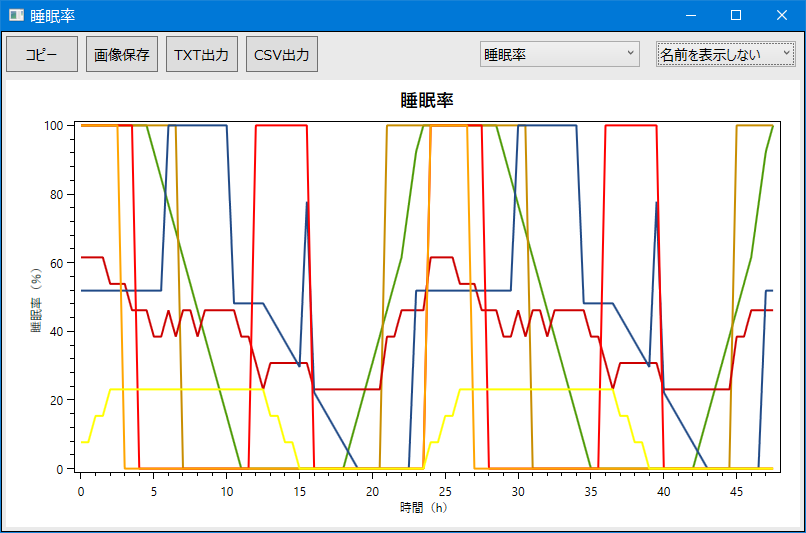
画面を表示時には、名前を表示する が選択されています。
コピー
グラフの上側にある コピー ボタンを押すことで、表示しているグラフをコピーすることができます。
クリップボード上にグラフのイメージが保存されますので、ほかのプログラムでご使用ください。
画像保存
グラフの上側にある 画像保存 ボタンを押すことで、表示しているグラフをファイルに保存することができます。
ボタンを押すと、保存するファイルの名前を指定するウィンドウが表示されますので、保存するフォルダと名前を指定してください。
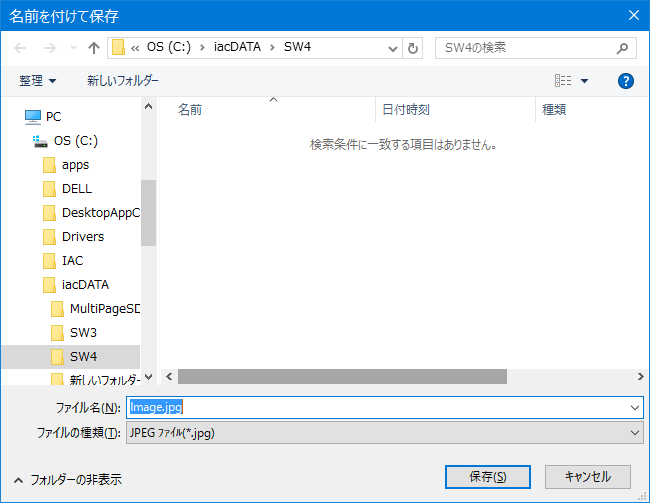
保存 ボタンを押すと画像が保存されます。
保存するファイルは、jpg、png、bmp から選択できます。
TXT出力
グラフの上側にある TXT出力 ボタンを押すことで、表示しているグラフのデータをテキストファイルに出力することができます。
ボタンを押すと、保存するファイルの名前を指定するウィンドウが表示されますので、保存するフォルダと名前を指定してください。
CSV出力
グラフの上側にある CSV出力 ボタンを押すことで、表示しているグラフのデータをCSVファイルに出力することができます。
ボタンを押すと、保存するファイルの名前を指定するウィンドウが表示されますので、保存するフォルダと名前を指定してください。